
PrintStream FormEditor ライセンス登録手引き
 |
||
|
PrintStream FormEditor Ver3.1 以降より新しいライセンス認証方式に変更されました。 それに伴い、新たに「License Tool」が採用されております。 |
|
|
||
|
 (1) ライセンスファイル (1) ライセンスファイル |
|
|
|
|
ライセンスファイルをインストールすることでライセンス認証が行われます。 ライセンスファイルには、使用するコンピュータの固有情報が埋め込まれており、 他のコンピュータにコピーしても使用することはできません。 大幅なハードウェアの変更があった場合、コンピュータ固有情報が変化しライセンスが 無効になる場合があります。 この場合ライセンスの再発行が必要になります。 |
|
|
(2) ライセンスファイルの入手 |
|
|
|
|
ライセンスファイルは、こちら よりご申請ください。 ※ 通常、申請いただいた日を除く3営業日以内にライセンスファイルを発行いたします。 ライセンスファイル発行の際、使用コンピュータの「ライセンスリクエストコード」が 必要になります。 ※ 実際に使用するコンピュータにて取得してください。 【ライセンスリクエストコードの取得方法】 PrintStream FormEditorをインストールしたコンピュータで、Windowsのプログラムメニューから 「License Tool」を起動してください。 |
|
|
|
|
|
|
|
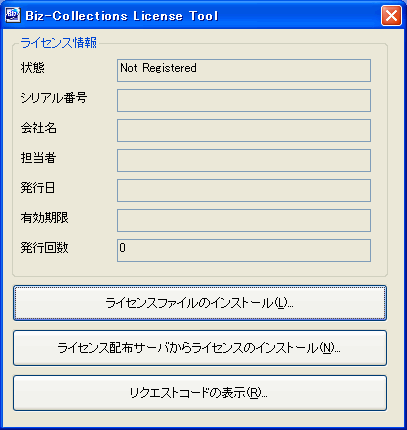 「リクエストコードの表示」ボタンを押すと以下のようなダイアログが表示されます。 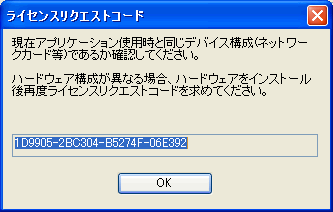 テキストボックスに表示された24桁のコードがライセンスリクエストコードとなります。 |
|
|
(3) ライセンスファイルのインストール |
|
|||||||
|
|
発行されたライセンスファイルを任意のフォルダに用意します。 「License Tool」を起動し、「ライセンスファイルのインストール」ボタンを押すとファイル ダイアログが表示されます。 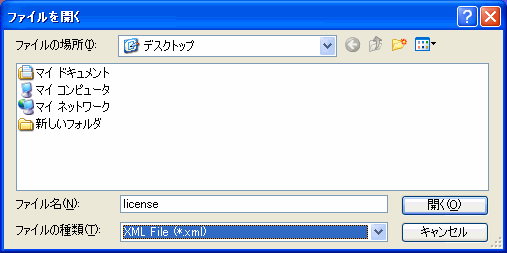 用意したライセンスファイルを指定し、「開く」ボタンを押します。 インストールが成功すればダイアログは閉じ、インストールされたライセンス情報が表示されます。 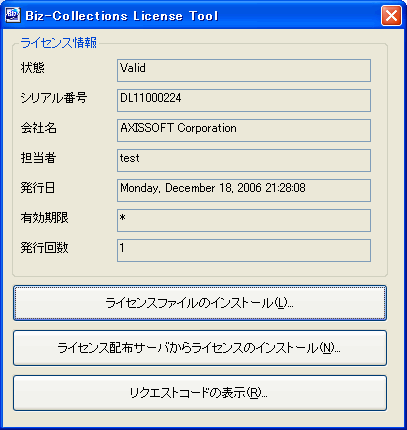
|
|||||||
|
 |
||
 |
Biz-Collections製品についての技術的なお問合せは、「お問い合わせ」ページよりお願いいたします。 |  プライバシーポリシー
 |
|
|
|||
