2-8クラスセレクタ
デザインビューへの新規オブジェクトの作成、および追加パッケージ・クラスの確認を行います。
2-8-1「デザイン可能クラス」ビュー
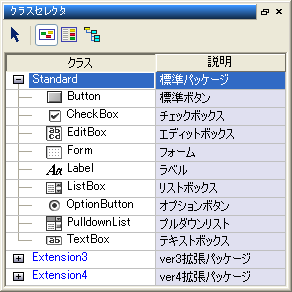
パッケージをカテゴリとして、デザインに貼り付けることのできるクラスを表示します。
2-8-2「すべてのクラス」ビュー
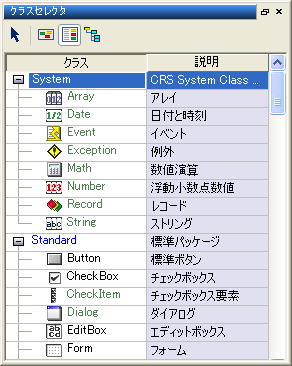
非GUIクラスを含むすべての作成可能パッケージ・クラスを表示します。
クラスの特性に応じて以下のように色分けされています。
· 黒:デザインペインで使用できるクラス。
· 緑:デザインペインでは使用できないがnewできる、またはスタティックメソッドを持つクラス。データ系のクラスが該当します。
黒字のクラスを選択時のみデザインペインでのポイント&ドラッグ作成が可能です。
2-8-3「クラス派生階層」ビュー
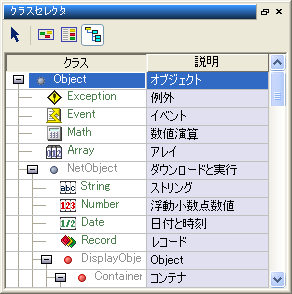
全クラスを派生関係を表すツリー構造で表示します。派生関係の確認に利用することができます。
クラスの特性に応じて以下のように色分けされています。
· 黒:デザインペインで使用できるクラス。
· 緑:デザインペインでは使用できないがnewできる、またはスタティックメソッドを持つクラス。データ系のクラスが該当します。
· 薄青:newすることはできず、メソッドの結果としてのみ得ることができるクラスです。
· 灰:便宜上クラス派生関係を表すために存在する論理クラスです。使用することはできません。
黒字のクラスを選択時のみデザインペインでのポイント&ドラッグ作成が可能です。
2-8-4クラスセレクタの操作
デザインペインへの貼り付け
作成可能なクラスを選択し、デザインペイン上でポイント&ドラッグすることにより新規オブジェクトを作成することができます。
参照:デザインビュー
クラス名のコピー
コンテキストメニューの「クラス名のコピー」コマンド、またはCtrl+Cキーのショートカットキーでクラス名のコピーができます。
ヘルプの呼び出し
[F1]キーを押下することで、現在選択中のクラス名をキーワードとしてヘルプを呼び出すことができます。
参照:アーカイブ情報ファイル
2-8-5アーカイブによる追加パッケージ
CRSアーカイブを参照設定し、さらにアーカイブからパッケージ作成のコードが実行された場合、クラスセレクタに作成パッケージ・クラスが追加されます。
追加されたクラスはビルトインクラスと同様にデザインビュー上にドラッグして作成することができます。
また、アーカイブ情報ファイルを利用することによりさらにクラス説明を定義したり、表示・非表示を制御することが可能です。
|
|
ワンポイント:アーカイブ以外でダイレクトにPackageを実行してクラスを追加してもクラスセレクタには表示されません。 |

参照:アーカイブ情報ファイル
「オンラインマニュアル」一覧へ戻る
「Bizの宝箱」TOPへ戻る