
| 【重要】Biz/Browser HT Ver1.4.9 ご利用時の注意事項 | 2026/09/01 更新 |
※ 変更点1)の「Biz/Browser HT以外に必要なアプリケーション」を更新しました。(2026/09/01)
Biz/Browser HT Ver1.4.9では、Android 17対応に伴うAndroid API(targetSdkVersion)の変更および一部機能の
実装変更を行っています。
これらの変更に伴い、以下の仕様変更および利用上の注意事項がございますのでご確認ください。
仕様変更が適用されるのは、Android 17以上の端末へBiz/Browser HT Ver1.4.9以降のバージョンを
インストールした場合です。
【 Biz/Browser HT Ver1.4.9での変更点 】
Biz/Browser HT Ver1.4.9では、Android 17対応に伴うAndroid API(targetSdkVersion)の変更および一部機能の
実装変更を行っています。
これらの変更に伴い、以下の仕様変更および利用上の注意事項がございますのでご確認ください。
仕様変更が適用されるのは、Android 17以上の端末へBiz/Browser HT Ver1.4.9以降のバージョンを
インストールした場合です。
【 Biz/Browser HT Ver1.4.9での変更点 】
| 1) | AsCameraX機能の外部サービス移行に伴い、追加アプリケーションのインストールが必要 | ||||||
|
従来のAsCameraX機能はBiz/Browser HTに組み込まれていましたが、ライセンス認証機構の変更に伴い、 Biz/Browser HT Ver1.4.9以降では外部サービスを利用する構成に変更しました。 そのため、AsCameraX機能をご利用いただく場合は、Biz/Browser HT本体に加えて、以下のアプリケーションの インストールが必要です。 |
|||||||
| ●Biz/Browser HT以外に必要なアプリケーション | |||||||
|
|||||||
|
なお、必要なアプリケーションがインストールされていない場合や、有効なライセンスが登録されていない場合は AsCameraX機能による読み取り開始時にライセンス認証エラーが発生します。 |
|||||||
| 2) | 特定条件下の初回起動時、ローカルネットワーク権限の許可画面が表示される | ||||||
|
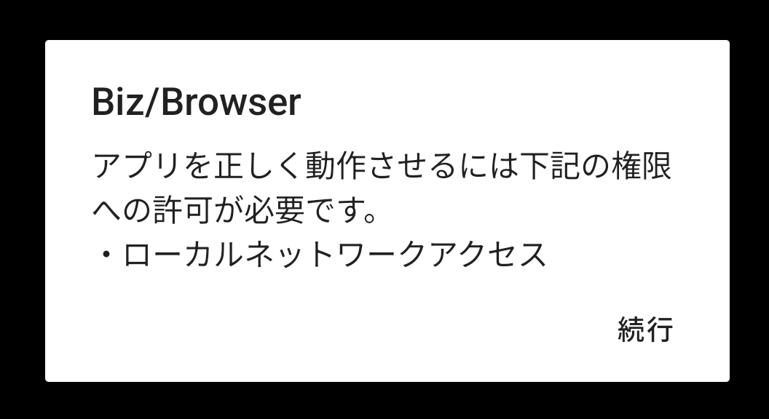
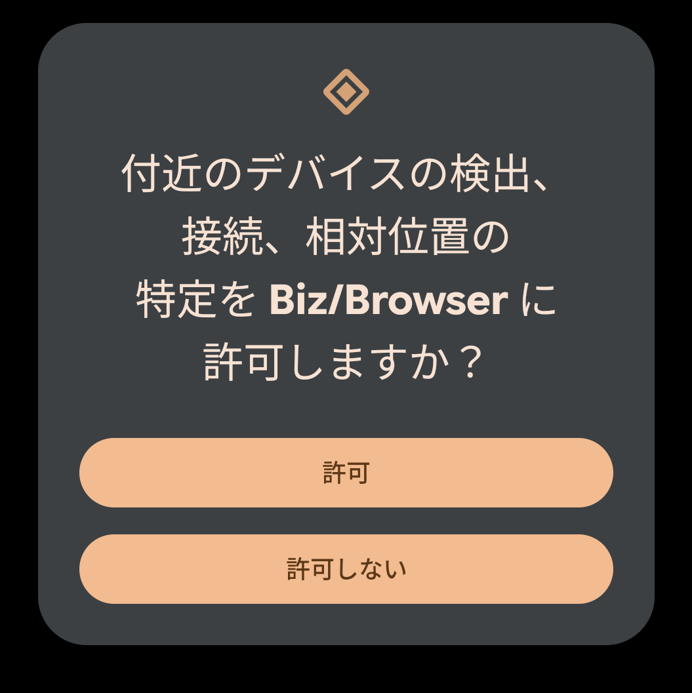
Android 17以降では、OSの仕様により、特定の条件下でBiz/Browser HTの初回起動時にローカルネットワーク権限の 許可画面が表示される場合があります。 権限許可画面が表示された場合は、「許可」を選択してください。 |
|||||||
 |
|||||||
| ●Biz/Browser HT起動後に表示される権限設定の画面 | |||||||
 |
|||||||
| ●権限の許可を求める画面 | |||||||
 |
|||||||
|
|||||||
| こちらの画面は、以下の条件に該当する場合に表示されます。 | |||||||
|
|||||||
| 3) | TextBox.Passwordプロパティが$TRUEの場合、物理キーボード入力時にエコー表示されない | ||||||
|
Android 17以降では、OSの仕様変更により、物理キーボードを使用してパスワードを入力した際に 入力内容のエコー表示がデフォルトで行われなくなりました。 |
|||||||
|
|||||||
|
一方で、ソフトウェアキーボードを使用する場合は、端末の設定画面からパスワード表示の有無を変更できます。 [設定例] 設定 > セキュリティとプライバシー > プライバシー管理 > タッチスクリーンで入力したパスワードを表示する |
|||||||
|
|||||||
| 4) | SmaPriBluetooth.CreateBondメソッドによるPINコードの自動設定が利用できない | ||||||
|
Android 17以降では、OSの仕様変更により、アプリケーションからBluetooth機器のペアリング用PINコードを自動設定できなくなりました。 そのため、SmaPriBluetooth.CreateBondメソッドの第2引数にPINコードを設定しても反映されず、ペアリング時に手動でのPINコード入力が求められます。 また、プリンタ設定の「自動ペアリング」機能においても、PINコードを指定できなくなりました。 Ver1.4.8以前でPINコードを設定していた場合でも、Ver1.4.9以降では初回ペアリング時に手動でのPINコード入力が必要です。 初回接続時にPINコード入力画面が表示された場合は、プリンタに設定されているPINコードを入力してペアリングを行ってください。 |
|||||||
|
|||||||
本件についてのお問い合せはこちらへ


