2ドッキングビュー
Biz/Designer Mobileではファイルを編集するためのファイルウィンドウと補助的な情報を扱うドッキングビューとで構成されています。
ドッキングビューは名前の通りウィンドウの外周部にドッキングする形で存在し、アプリケーションウィンドウの位置やサイズに同調します。
また、ドッキングを切り離すことも可能でその場合独立したウィンドウとしてアプリケーションウィンドウに影響されず位置やサイズを設定することができます。
この章ではドッキングビューについての解説を行います。
2-1ドッキングビューの基本操作
ドッキング状態の解除
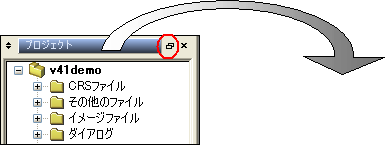
タイトルバーをドラッグしアプリケーションウィンドウのフレームから離れたところへドロップします。
またはドッキング制御ボタンを押下します。
再ドッキング
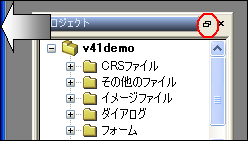
タイトルバーをドラッグしアプリケーションウィンドウのフレーム上へドロップします。
またはドッキング制御ボタンを押下します。
移動、
Ctrlキーを押しながらドッキングビューをドラッグすると強制的にドッキング解除されフレーム上でもドッキングされません。
ドッキングビューの非表示
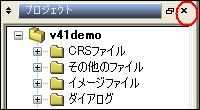
ウィンドウ非表示ボタンを押すと非表示になります。
ドッキングビューの再表示
[表示]メニュー-[ドッキングビュー]から再表示したいドッキングビューを選択します。
ドッキングビューの自動格納
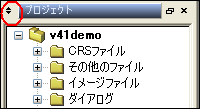
自動格納ボタンを押すとドッキングビューをフレームに格納することができます。
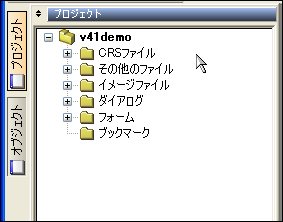
フレームに格納されたドッキングビューはフレームにボタン化されます。
ドッキングビューを表示するにはマウスをボタン上にかざすとドッキングビューをフレームから引き出すことができます。
引き出されたウィンドウはマウスカーソルがそのウィンドウの上にある限り表示され続けます。
マウスカーソルがウィンドウ外へ外れた場合再び自動的にウィンドウは格納されます。
自動格納状態を解除するには再び自動格納ボタンを押すか、または[表示]メニュー-[ドッキングビュー]から解除したいドッキングビューを選択します。
2-2各ドッキングビュー
プロジェクトビュー
プロジェクトファイル管理や設定を行います。
オブジェクトビュー
CRSファイル内のオブジェクトへの操作やブックマーク内のファイルリストへの操作を行います。
プロパティビュー
CRSオブジェクトのプロパティ設定やイベント設定を行います。
アウトプットビュー
実行結果や検索結果、通信ログなどの出力を表示します。
ウォッチビュー
テスト実行時のオブジェクト状態の表示や検索を行います。
クラスセレクタ
デザインに使用するパッケージ・クラスの選択を行います。
カラーパレット
色関係のプロパティ設定を簡便に行えるビューです。
「オンラインマニュアル」一覧へ戻る
「Bizの宝箱」TOPへ戻る