2.2. プロジェクトビュー
プロジェクトファイル管理や設定を行います。
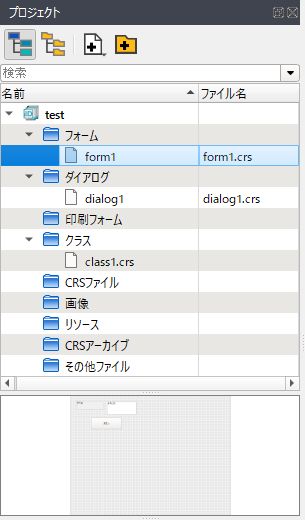
上段はプロジェクトを頂点に各プロジェクトに属するファイルが表示されます。
カテゴリ表示とファイル階層表示の2種類の表示モードがあります。
カテゴリ表示は 、 Biz/Designerでの編集を行う基本の表示モードでファイルの追加、削除、プロジェクトの設定などを行います。
ファイル階層表示は 、 ディスク上の実際のファイルの階層構造で表示されるモードで、サーバーに配置される際のプロジェクトのファイル構造を確認することができます。
下段はプレビューウィンドウで 、 上段ツリーでフォームなどのCRSファイルを指定した場合その画面イメージを表示します。
2.2.1. ツールバー
カテゴリ

カテゴリ表示モードへ切り替えます。
ファイル

ファイル表示モードへ切り替えます。
新規ファイル

プロジェクトへ新規ファイルを作成します。
フォーム
新規にFormオブジェクトを最上位とするファイルを作成します。
ダイアログ
新規にDialogオブジェクトを最上位とするファイルを作成します。
ダイアログ作成時には自動的に下位にFormオブジェクトも作成されます。
クラス
新規にパッケージ、クラス定義を作成します。必ず最上位がnamespace、またはpackage構文から始まらなければなりません。
通常のCRSファイルとの違いは、オブジェクトビューでのパッケージ・クラス定義のサポートが受けられることです。
CRSファイルでもパッケージ・クラス定義は記述できますが、パッケージ・クラスはオブジェクトでは無いためオブジェクトビューでのサポートを受けることはできません。
CRSファイル
新規にCRSファイルを作成します。ダイアログなどとの違いは、GUI編集画面を持たないことです。
function定義などの非画面系オブジェクトの定義やグローバル値の定義などに利用します。GUI編集画面を持たないこと以外はダイアログなどと同様にオブジェクト補完、ブレークポイントなどの機能を持ちます。
テキストファイル
新規にテキストファイルを作成します。
テキスト編集以外のCRSに関する機能は使用できません。
ワンポイント:テキストファイルとして作成したファイルをCRSファイルとして認識させるには、一度プロジェクトから解放し、拡張子をcrsに変更した後プロジェクトに追加します。
リソース
新規にリソースファイルを作成します。
新規作成時にスケルトンとしてXMLの宣言文が自動的に挿入されます。
オブジェクトビューでのアウトライン表示のサポートが受けられます。
プロジェクトへ追加

既存のファイルをプロジェクトに組み込みます。「開く」ダイアログで指定します。
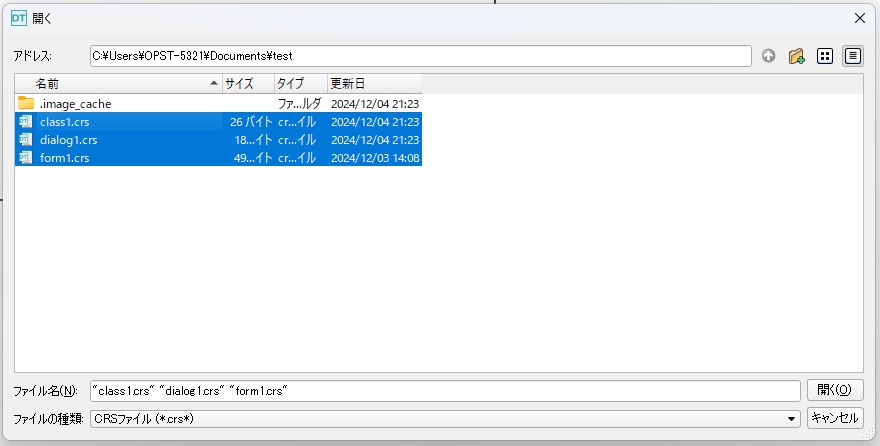
複数のファイルを選択し、一度に追加を行うこともできます。
ファイルの種別はBiz/Designerが自動的に判断し適切なカテゴリに挿入します。
2.2.2. カテゴリ表示モード
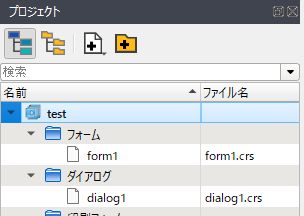
カテゴリとファイル
カテゴリ |
ファイルの種類 |
備考 |
CRSアーカイブ |
プロジェクトを圧縮したファイル |
[プロジェクト]> [アーカイブ情報]で作成し、プロジェクトに追加されたファイル。 拡張子car |
CRSファイル |
UIを持たないCRSファイル |
部品グローバル名前空間など。 拡張子crs |
その他ファイル |
これ以外のカテゴリに属さないファイル |
[プロジェクト]> [新規作成]>[テキストファイル]として作成されたtxtファイルや、他のアプリケーションで作成して、プロジェクトに追加されたファイル。 |
画像 |
画像ファイル |
画像ファイルとしてプロジェクトに追加されたファイル。 拡張子jpeg、 png、 bmp、tiffなど |
ダイアログ |
ダイアログを実装するCRSファイル |
最上位オブジェクトはDialog。 拡張子crs |
クラス
|
クラスを実装するCRSファイル |
namespaceまたはpackage構文で始まるファイル。 拡張子crs |
フォーム
|
フォームを実装するCRSファイル |
最上位オブジェクトはForm。 拡張子crs |
リソース
|
XMLを記述するテキストファイル |
ファイル名がresource.で始まり拡張子がxmlであるファイル。 |
太字 のものは、[プロジェクト]> [新規作成]から作成可能なファイルです
複数プロジェクトの場合はツリーの最上位にプロジェクトのアイコンが並びます。
CRSファイルの場合、そのファイルにエラーがある場合、開いてもデザイン ビュー は使用できず、スクリプトのみの編集になります。
プロジェクトフォルダ
新規ファイル・プロジェクトへ追加
ツールバーの新規ファイル、プロジェクトへ追加と同じ動作です。
プロジェクトの解放
Biz/Designerからプロジェクトを解放します。ファイルは削除されることはありません。
各カテゴリフォルダ
新規フォーム (ダイアログ・・・他)
カテゴリに属するファイルを新規作成します。
フォルダの作成
下位にサブフォルダを追加します。
サブフォルダ
サブフォルダは任意の名前に設定でき、ファイル数が多いプロジェクトなどでカテゴリ内でファイルをさらに分類して整理するのに有効です。
各ファイルアイコンをドラッグ&ドロップしてフォルダ間を移動することができます。
新規フォーム (ダイアログ・・・他)
サブフォルダ以下に新規にファイルを作成します。
フォルダの作成
さらに下位にサブフォルダを作成します。
名前の変更
フォルダの名前を変更します。
削除
フォルダを削除します。フォルダの下位に属して いるファイル やフォルダもプロジェクトから解放されます。
ワンポイント:ショートカットキーとしてDelキーで代用できます。
ワンポイント:アイコンをドラッグしてスクリプトエディタにドロップするとファイル名が入力できます。
CRSアーカイブ
CRSアーカイブ(CAR)ファイルのカテゴリです。[参照設定]でこのファイルを参照することにより独自のパッケージ・クラスを追加することができます。
ファイルを選択するとオブジェクトビューにアーカイブの内容が表示されます。
暗号化されたアーカイブはファイルリストを見ることはできますが、その内容を参照することはできません。
ファイルパスのコピー
プロジェクトフォルダからの相対ファイルパスをクリップボードにコピーします。
解放
プロジェクトから解放します。ファイルは削除されません。
CRSファイル
UIを持たないCRSファイルのカテゴリです。オブジェクトビューに実行した結果、生成されたオブジェクトツリーが表示されます。
開く
ウィンドウを開いて編集を開始します。ファイルタイプに応じて自動的に適した編集ウィンドウが開きます。
[Enter]キー押下もこのコマンドと同義です。
ファイルパスのコピー
プロジェクトフォルダからの相対ファイルパスをクリップボードにコピーします。
解放
プロジェクトから解放します。ファイルは削除されません。
画像
JPEG、PNG、ビットマップ形式などの画像ファイルのカテゴリです。
ファイルを開くと専用のイメージビューで表示されます。
使用できるメニューに関してはCRSファイルと同じです。
イメージビューの詳細については、 「イメージビュー」 の項目を参照してください。
その他ファイル
各カテゴリどれにも属さないファイルのカテゴリです。
ファイルを開くとテキストエディタが開きます。
使用できるメニューに関してはCRSファイルと同じです。
クラス
クラスを定義するCRS専用のカテゴリです。
このカテゴリに属するCRSファイルは必ずnamespace、またはpackageステートメントを持たなくてはなりません。
このカテゴリに属するCRSファイルにはオブジェクトビューに専用の名前空間・クラスサポートが表示されます。
使用できるメニューに関してはCRSファイルと同じです。
詳細は 「オ ブジェクトビュ ー」 の項目を参照してください。
リソース
リソースファイルを扱うカテゴリです。
このカテゴリに属するにはファイル名が「resource」で始まり、拡張子はxmlである必要があります。
このファイルを新規作成した場合、自動的にXMLの定義が挿入されます。
ダイアログ・フォーム
ダイアログなどのデザイン操作を持つカテゴリです。
使用できるメニューに関してはCRSファイルと同じです
2.2.3. ファイル表示モード
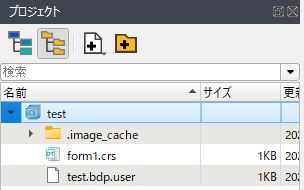
プロジェクトフォルダ以下の実際のファイル階層を表示するモードです。
プロジェクト
最新の状態に更新
フォルダを再スキャンしファイル情報を更新します。
エクスプローラで開く
プロジェクトフォルダをエクスプローラで開きます。
フォルダ
エクスプローラで開く
対象フォルダをエクスプローラで開きます。
ファイル
開く
対象ファイルを開きます。
ファイルがプロジェクトに組み込まれている場合、そのカテゴリに従い開かれます。
プロジェクトに組み込まれていない場合、テキストエディタが開きます。
ファイル関連付けで開く
指定ファイルのOS標準の関連付けで実行します。
ファイルパスのコピー
ファイル名をクリップボードにコピーします。
ワンポイント:アイコンをドラッグしてスクリプトエディタにドロップするとパスが入力できます。
2.2.4. プレビューウィンドウ
プロジェクトビュー下段はプレビューウィンドウとなっておりフォームやダイアログなどのCRSファイルを開くことなしに画面イメージをプレビューすることができます。
プレビュー機能が有効な場合プロジェクトフォルダ直下に隠しフォルダ.image_cacheが自動的に生成され、イメージが格納されます。
2.2.5. エラー回復機構
何らかの理由でファイルを編集中にBiz/Designerが異常終了してしまった場合、オートバックアップを有効にしている場合、ファイルを開く際に次のようなダイアログが表示されます。
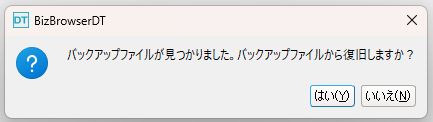
[はい]を選択するとバックアップファイルから更新状態を回復できます。
無視して元のファイルを 開く 場合は[いいえ]を選択します。