2.4. プロパティビュー
CRSオブジェクトのプロパティ設定やイベント設定を行います。
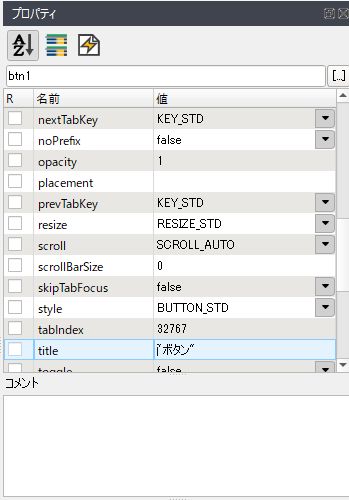
デザイン ビュー (またはオブジェクトビュー)で選択中のオブジェクトに対するプロパティを設定します。
[プロパティ]タブは2種類の表示形式を持っていますが内容と操作方法は2つともに同じです。
1つはプロパティを従来と同様にアルファベット順にソートした表示、もう1つはクラス派生階層順にプロパティを整理した表示形態です。
2.4.1. ツールバー
プロパティ(名前順)

オブジェクトの持つすべてのプロパティをアルファベット昇順に一覧表示します。
プロパティ(派生階層順)

オブジェクトの持つプロパティを派生クラス階層ごとに一覧表示します。
イベント

オブジェクトの持つイベントを一覧表示します。
2.4.2. プロパティ設定
オブジェクト名
オブジェクト名を指定します。
Form Name { ・・・に相当します。
配列化ボタン・配列要素数
配列オブジェクトの要素数を指定します。空欄の場合は非配列オブジェクトを意味します。
Form F1[ length ] { ・・・に相当します。
SubType
オブジェクトのデータ型を指定します。
Form :String F1 { ・・・に相当します。
プロパティ一覧
名前
各名称にマウスがあたると説明文を表示します。
名前をダブルクリックすると、該当するスクリプトでの定義位置にジャンプします。
コンテキストメニューで「定義位置へジャンプ」を選択すると、スクリプトビューを開いてそのコードを定義している位置にジャンプします。
値
プロパティに設定したい値を入力します。入力値は定数に限らず式を入力することも可能です。
プロパティに定数候補がある場合プルダウンメニューが表示されます。
プロパティがfgColor、bgColor、HeaderLabelColor、HeaderLabelBgColor、HeaderNumberColor、HeaderNumberBgColorの場合、右側の[…]ボタンによりカラーパレットが表示されここから色を選択することができます。
ワンポイント:文字列型のプロパティは""(ダブルクォート)で括る必要があります。
参照代入式(R)
チェックするとCRSの参照代入式"&="で記述することを意味します。参照代入式で記述された計算式は自動的に再計算処理が行われます。
ワンポイント:オブジェクトの座標をトップオブジェクトの座標との相対位置の計算式にすると、リサイズ時に自動的にオブジェクトの位置が変更されるようなプログラミングが可能です。
複数オブジェクト選択時
複数のオブジェクトを選択中の場合はオブジェクトが持つプロパティの共通のもののみが表示されます。
プロパティ集計機能がONの場合かつ、すべてのオブジェクトのプロパティ値が同じ場合は「値」欄に設定値が表示されます。
[値]欄に入力すると選択オブジェクトすべてに値が設定されます。
コメント
オブジェクトに対しコメントを付けることができます。オブジェクトに意味づけをすることで可読性、コードの保守性を高めます。
2.4.3. イベント設定
現在選択オブジェクトが指定可能なイベント名と定義されたイベントハンドラ(function on…())を一覧します。
ダブルクリックすると、定義済みの場合は該当するスクリプトでの定義位置にジャンプします。
まだイベントが定義されていない場合、選択中のオブジェクトのスコープ内にイベントハンドラのスケルトンコードを作成し、その位置にジャンプします。
コンテキストメニューで「イベントハンドラの作成/ジャンプ」を選択した場合も、該当するスクリプトでの定義位置にジャンプします。