5.2. エディタ
CRSスクリプトを編集するスクリプトエディタでは、通常のテキストエディタの機能に加えてCRSの記述に便利な機能を搭載しています。
5.2.1. 機能
ヘルプの起動
通常、[F1]ショートカットキーでオンラインヘルプを起動しますが、このときクラス・メソッド・プロパティなどのキーワードを選択した状態で[F1]キーを押すと、該当するキーワードの項目を検索してその結果を表示します。
キーワードハイライト
CRS構文から判断し、クラス名やプロパティ名などの各識別子などを適切な色で表現します。表示色は「エディタ設定」で変更することができます。
入力補完
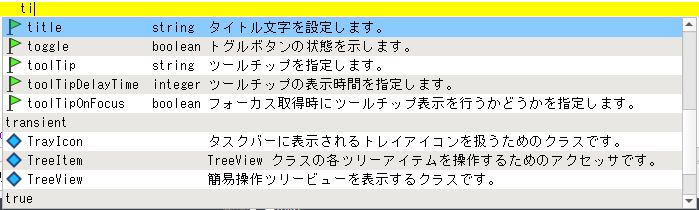
オブジェクト参照パスを解釈し、適切なプロパティやメソッドなどの入力ガイドを表示します。オブジェクト名に続けて”.”を入力すると自動的に表示されます。また、[Ctrl+Space]でも表示することができます。
パラメータヒント
メソッドの引数を入力しているとき、メソッドのパラメータ定義のガイドを表示します。メソッド名に続けて”(“を入力すると自動的に表示されます。
ツールチップ
クラス名・メソッド名・プロパティ名などの意味のある単語の上にマウスカーソルを置くと、それらの単語に対する機能の簡易説明を表示します。
オートインデント
改行を入力したとき、改行後文脈に従って自動的に適切な位置にインデントを行います。
インデントガイド
ブレース間"{…}"のインデントを線で表示して、ブレースのネストを識別しやすくします。
ブレースフォルディング
ブレース"{…}"をツリーの様に折り畳みし、ソースコードの見通しを良くします。[-]アイコンで折り畳み、[+]アイコンで解除します。
パスのドロップ
オブジェクトビューやプロジェクトビュー、クラスビューからオブジェクト参照パスやファイル名などをソースコード上の任意の位置にドラッグアンドドロップすることができます。
その他
コンテキストメニュー
文字エンコーディング
ファイルの保存文字エンコーディングの変更を行います。変更後再読み込みを行うかどうかを選択するダイアログが表示されます。[はい]を押すと再読み込みを行います。保存されていない変更点がある場合は保存されません。[いいえ]を押すと再読み込みせず現在の編集内容を維持します。