4.3. オブジェクトの操作と編集
デザインビューでは、画面に挿入されたオブジェクトを操作するための便利な機能が用意されています。これらを活用すると、効率的な画面作成を行うことができます。
4.3.1. 基本操作
オブジェクトの選択
画面上のオブジェクトをクリックするとオブジェクトが選択状態になります。選択状態になったオブジェクトはオブジェクトの周囲にガイドが表示されます。
[Ctrl+クリック]で複数のオブジェクトを同時に選択状態にすることができます。このとき、まとめてオブジェクトの移動などの操作が行えるようになります。
また、クリックしたカーソル位置にオブジェクトがなければ、クリックした位置から範囲選択が行えます。選択範囲内にあるオブジェクトを同時に複数選択します。
コンテキストメニュー
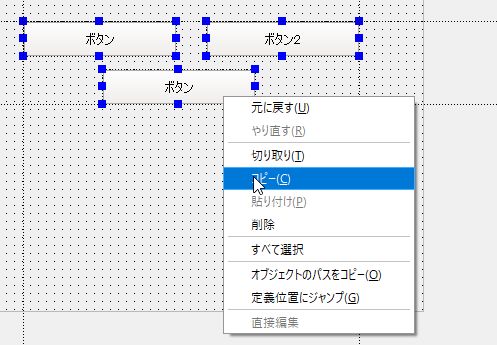
選択したオブジェクト上でコンテキストメニューを表示すると、オブジェクトに対してコピー・切り取り・貼り付け・削除などの操作を行うことができます。
元に戻す・やり直す
Windows標準操作のように、オブジェクトの変更操作を元に戻したり、やり直したりすることができます。
コピー・切り取り・貼り付け・削除
Windows標準操作のように、選択したオブジェクトに対してコピー・切り取り・貼り付け・削除操作を行います。詳しくは 「オブジェクトのコピー・ペースト」 の項目を参照してください。
すべて選択
画面上のすべてのオブジェクトを選択します。
オブジェクトのパスをコピー
コンテキストメニューから[オブジェクトのパスをコピー]を選択すると、選択したオブジェクトのパスを取得します。複数のオブジェクトを選択している場合はカンマ区切りの文字列で取得します。例えば、"form1.btn1,form1.btn2"などの値が取得されます。
定義位置にジャンプ
コンテキストメニューから[定義位置にジャンプ]を選択すると、選択したオブジェクトが定義されているコードへジャンプします。
直接編集
選択されているオブジェクトの値を直接編集します。複数のオブジェクトが選択されている場合は使用できません。詳細は 「オブジェクトの編集」 の項目を参照してください。
4.3.2. オブジェクトの移動・サイズ変更
画面操作で選択したオブジェクトをドラッグアンドドロップや、カーソルキーで上下左右に移動することができます。キーボードでの操作の場合、変化量はグリッドに依存します。
また、選択したオブジェクトに表示されたガイドをクリックしてドラッグすると表示サイズを変更することができます。[Shift+カーソルキー]で変更することもできます。その場合、変化量はグリッドに依存します。
4.3.3. オブジェクトの編集
通常、オブジェクトのプロパティの設定はプロパティビューから行いますが、ButtonオブジェクトのTitleプロパティのように一部画面上で直接編集できるオブジェクトがあります。
オブジェクトを選択してコンテキストメニューを表示し、[直接編集]を選ぶと編集モードに入ります。また、ショートカットキーとして[F2]でも直接編集ができます。
4.3.4. オブジェクトのコピー・ペースト
オブジェクトを選択してコンテキストメニューを表示し、[コピー][切り取り][貼り付け]を選ぶと、オブジェクトを複製して画面上に新たに配置することができます。
貼り付け操作時、貼り付け先の位置のガイドがマウスカーソルに追従して出現します。貼り付けたい位置で左クリックを押すと、貼り付けが実行されます。
画面に配置されるオブジェクトの名称は、プロジェクト設定のオブジェクト命名規則に従います。また、ショートカットキーとしてそれぞれ[Ctrl+C][Ctrl+X][Ctrl+V]が使用可能です。
4.3.5. オブジェクトのプロパティ設定
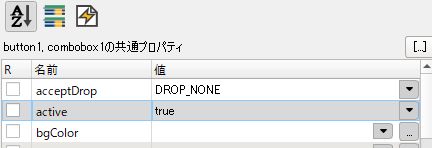
オブジェクトを選択しているとき、プロパティビューに現在選択されているオブジェクトが対応しているプロパティ一覧が表示されます。プロパティ一覧にはプロパティ名とプロパティの初期値がそれぞれ表示されており、値を入力・選択することでオブジェクトに反映されます。
複数のオブジェクトを選択している場合は共通しているプロパティが一覧に表示されます。このとき、プロパティの変更操作を行うと選択しているすべてのオブジェクトに対して一括でプロパティ値の変更を試みます。
例えば、図の例ではButtonとComboBoxオブジェクトのactiveプロパティ値をそれぞれ一括でtrueに変更することができます。