6.2. デバッグ操作
デバッグ実行時は主にデバッグビューを操作してデバッグを行います。デバッグ中に記録・表示される各種情報は、各種ビューの項目を参照してください。
6.2.1. スクリプトのトレース実行
実行中のスクリプトの任意の箇所、または任意のタイミングでスクリプトの実行を停止させ、スクリプトを1ステップずつ実行して動作を確認することができます。
詳細は 「デバッグビュー」 を参照してください。
6.2.2. 通信ログの確認
実行中のスクリプトがWebサーバとどのように通信しているかを通信ログビューで確認することができます。
詳細は 「通信ログビュー」 を参照してください。
6.2.3. イベントログの確認
実行中のスクリプト上で、どのオブジェクトからどのイベントが発生したかを確認することができます。
詳細は 「イベントビュー」 を参照してください。
6.2.4. Biz/Browserを起動してデバッグ実行
現在Biz/Designer DTが動作しているマシンで、Biz/Browser DTを起動してデバッグ実行することができます。通常、デバッグ実行開始時はこちらで動作します。
6.2.5. リモートデバッグ
リモートデバッグに対応したBiz/Browserとネットワークを介してデバッグ実行することができます。実機で動作させてデバッグ実行を行うため、より精度の高いデバッグを行えます。
設定手順
デバッグ実行を行う実機のBiz/Browser DTの設定画面を表示し、デバッグ設定を予め行います。設定はBiz/Browser DTの再起動後に反映されます。
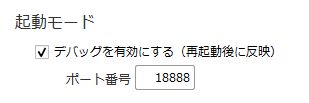
再起動後、Biz/Browser DTはデバッグ可能状態になります。
デバッグビューの[リモートデバッグ]ボタンを押すと、IPアドレスの入力が要求されます。このとき、待機しているリモートのBiz/Browser DTが起動している同一ネットワーク上のマシンIPアドレスを入力して[OK]を押すと、対象のBiz/Browser DTをデバッグ実行先として接続することができます。