2.3. オブジェクトビュー
CRSファイル内のオブジェクトへの操作やアーカイブ内容の参照などを行います。
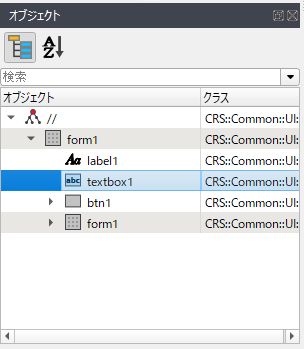
プロジェクトビューの選択ファイルと連動して、CRSファイル、フォーム、ダイアログの場合CRSオブジェクト階層を、CRSアーカイブの場合アーカイブ内容を、クラスの場合クラス定義構造を、リソースの場合XMLタグのアウトラインを表示します。
2.3.1. ツールバー
階層順・ アルファベット順


オブジェクトの並び順を指定します。
2.3 .2. フォーム・ダイアログ・CRSファイル
オブジェクトの選択
プロジェクトビューの選択ファイルとアクティブなデザインビューが一致している場合、オブジェクトアイコンを選択すると連動してデザインビュー上のオブジェクトが選択されます。
また逆にデザインビュー上でオブジェクトを選択するとオブジェクトビューの選択も移動します。
オブジェクトの編集
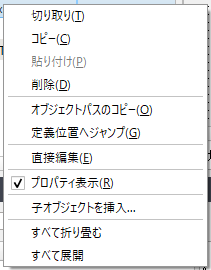
切り取り・コピー・貼り付け・削除・直接編集・定義位置へジャンプ
デザインビュー でのコンテキストメニューと同様のメニューが表示されます。
詳しくは 「デザインビュー」 の項目 を参照してください。
オブジェクトパスのコピー
選択オブジェクトのルートオブジェクトを除くオブジェクト絶対パスをクリップボードにコピーします。
ワンポイント:アイコンをドラッグしてスクリプトエディタにドロップするとパスが入力できます。
プロパティ表示
プロパティビューの表示・非表示を切り替えます。
詳しくは 「プロパティビュー」 の項目を参照してください。
子オブジェクトを挿入
指定のオブジェクトの子オブジェクトとしてオブジェクトを挿入します。
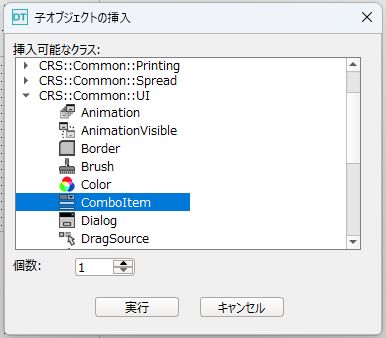
ダイアログには挿入可能なクラスが一覧されます。挿入可能なクラスとその派生クラスも対象になります。
「個数」を指定することによりまとめて複数個のオブジェクトを挿入することができます。
操作できないオブジェクト
Get()メソッドで読み込まれたオブジェクトや、クラスを用いた複合オブジェクト(フォームの中にボタンを埋め込んだクラス等)などスクリプト外で定義されたオブジェクトは文字がグレー表示され選択や編集を行うことはできません。
2.3.3. クラス
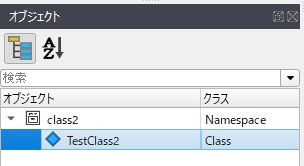
クラスは実体のあるオブジェクト(インスタンス)ではないため、CRSファイルカテゴリでnamespaceを定義してもオブジェクトビューには表示されません。
クラスカテゴリに属するファイルでは、専用の表示を行い編集をサポートします。
クラス名のコピー
選択オブジェクトの絶対パスをクリップボードにコピーします。
ワンポイント:アイコンをドラッグしてスクリプトエディタにドロップするとパスが入力できます。
定義位置へジャンプ
スクリプトで選択オブジェクトが定義されている場所へジャンプします。
Namespaceを追加
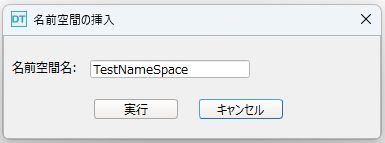
作成したい名前空間名を入力し[実行]ボタンを押すとnamespaceのスケルトンが生成されます。
Classを追加
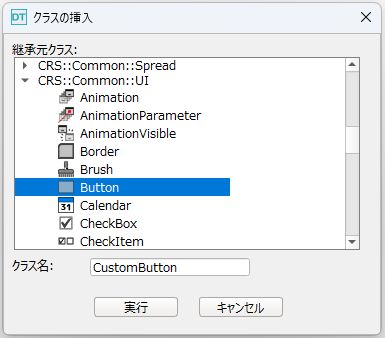
ダイアログには現在派生可能なクラスが一覧されます。派生元になるクラスを選択し、クラス名を入力して[実行]ボタンを押すとクラスのスケルトンが作成されます。
2.3 .4. CRSアーカイブ
アーカイブ内容をツリー表示します。
参照
ファイルの内容を参照します。暗号化されたアーカイブの場合参照はできません。
ファイル内容に適したウィンドウが自動的に選択されます。ファイルは参照のみで編集してもアーカイブに反映することはできません。
URLのコピー
該当ファイルを表す相対URLをクリップボードにコピーします。具体的には[アーカイブファイル名/ファイル名]となります。
ワンポイント:アイコンをドラッグしてスクリプトエディタにドロップするとパスが入力できます。
2.3.5. リソース
リソースファイルのアウトラインを表示します。
定義位置へジャンプ
XMLのタグが定義されている場所へジャンプします。