2.6. 検索ビュー
ファイルの検索、および検索結果の表示を行います。
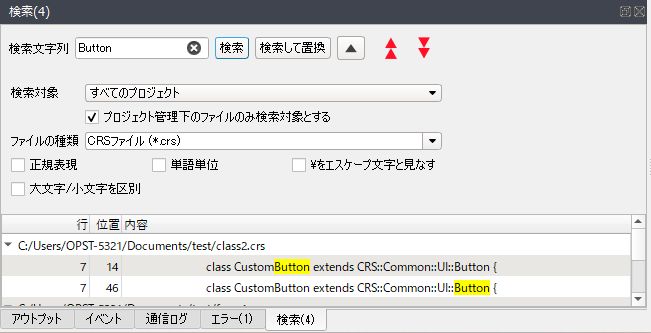
2.6.1. 検索条件
検索文字列
対象文字列(または正規表現)を入力します。入力履歴からの選択もできます。
検索対象
検索対象とするプロジェクトを指定します。
「すべてのプロジェクト」を指定した場合、全プロジェクトを横断して検索を行います。
プロジェクト管理下のファイルのみ検索対象とする
チェックした場合、プロジェクトに組み込まれているファイルのみ対象にします。チェックなしの場合、プロジェクトフォルダ以下のすべてのファイルを対象にします。
ファイルの種類
対象ファイルをフィルタする文字列を入力します(ワイルドカード記法可)。
複数の条件を入力する場合","カンマで区切って入力します。
空欄の場合、すべてのファイル"*"とみなします。
単語単位
通常は単語区切りは無視し単純比較で検索を行いますが、このオプションを付けると単語区切りを意識して検索を行います。
正規表現
検索文字列を正規表現と見なし検索します。
¥をエスケープ文字と見なす
通常入力できない改行やタブ文字などのコントロールコードを"¥"文字との組み合わせで入力できるようになります。
大文字と小文字を区別する
大文字と小文字を区別します。
2.6.2. 検索結果一覧
ダブルクリックで該当ファイルを開き、該当箇所へジャンプします。
行
検索がマッチした行番号です。
位置
検索がマッチした行の対象文字列の位置です。
内容
検索がマッチした行の内容です。